
 FlowScreen · Entwickelt von Manuel Landeck
Schluss mit hässlichen
Screenshots.
Präsentieren statt nur knipsen.
Snipping Tool ist zu basic, ShareX für Einsteiger schnell überfordernd und Web-Tools laden deine Screenshots in fremde Clouds. FlowScreen vereint blitzschnelle Bildschirmfotos mit 1-Klick-Canvas-Mockups, automatischem Schrittzähler, DSGVO-Zensur und Vektor-Editor, 100 % lokal und kostenlos.
Kein Konto · Keine Cloud · Windows 11 & Windows 10 (64-Bit)


„Ganz ehrlich: Ich habe ewig nach einem Screenshot-Tool für Windows gesucht, das nicht aussieht wie aus den 90ern, mich nicht mit 80 Menüs erschlägt oder gleich ein 40-Euro-Abo will.“
Irgendwann hatte ich die Schnauze voll und hab mir das Ding einfach selbst gebaut. Keine Cloud, kein Registrierungs-Zwang, blitzschnelle 1-Klick-Mockups für saubere Kundenpräsentationen.
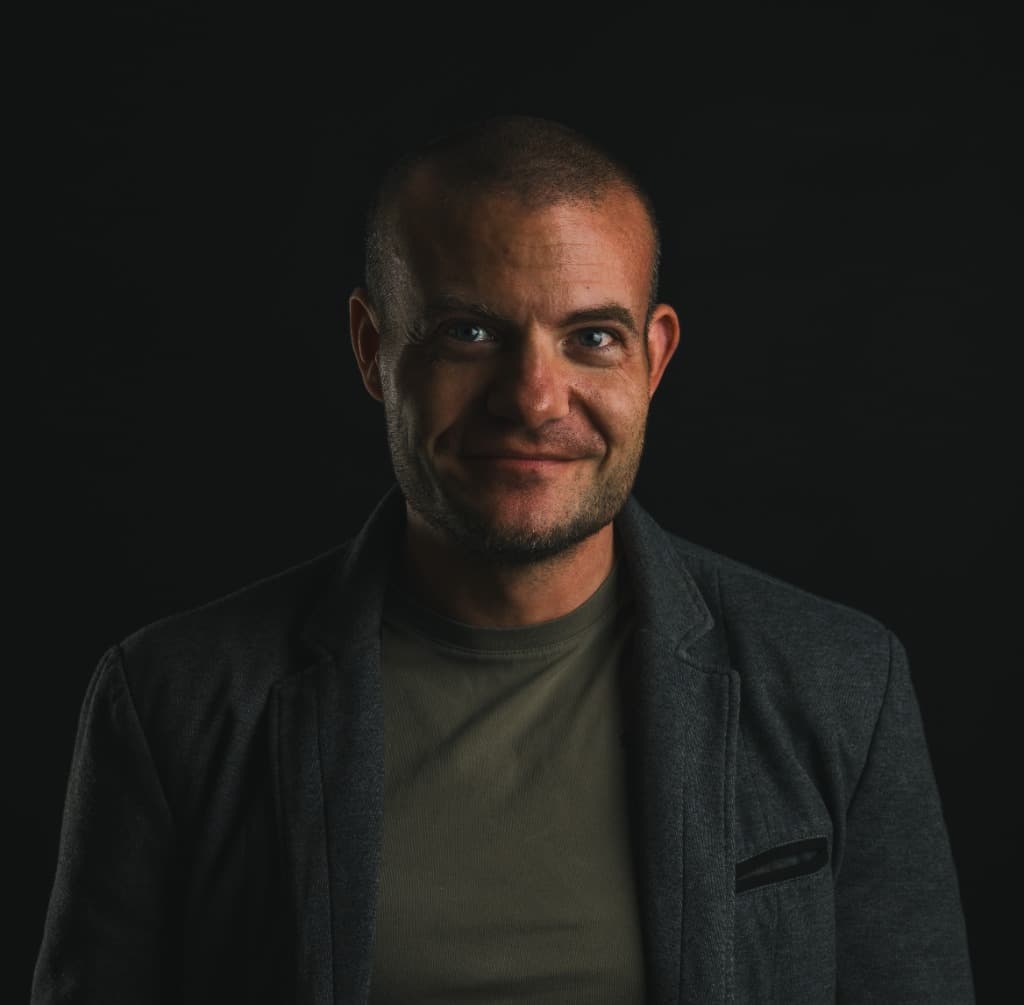
Manuel „Manu“ Landeck
Gründer Firmenflow & Entwickler von FlowScreen
Echte Einblicke
So sieht Arbeiten mit FlowScreen aus.
Keine Stockfotos, echte Screenshots aus dem laufenden Editor.
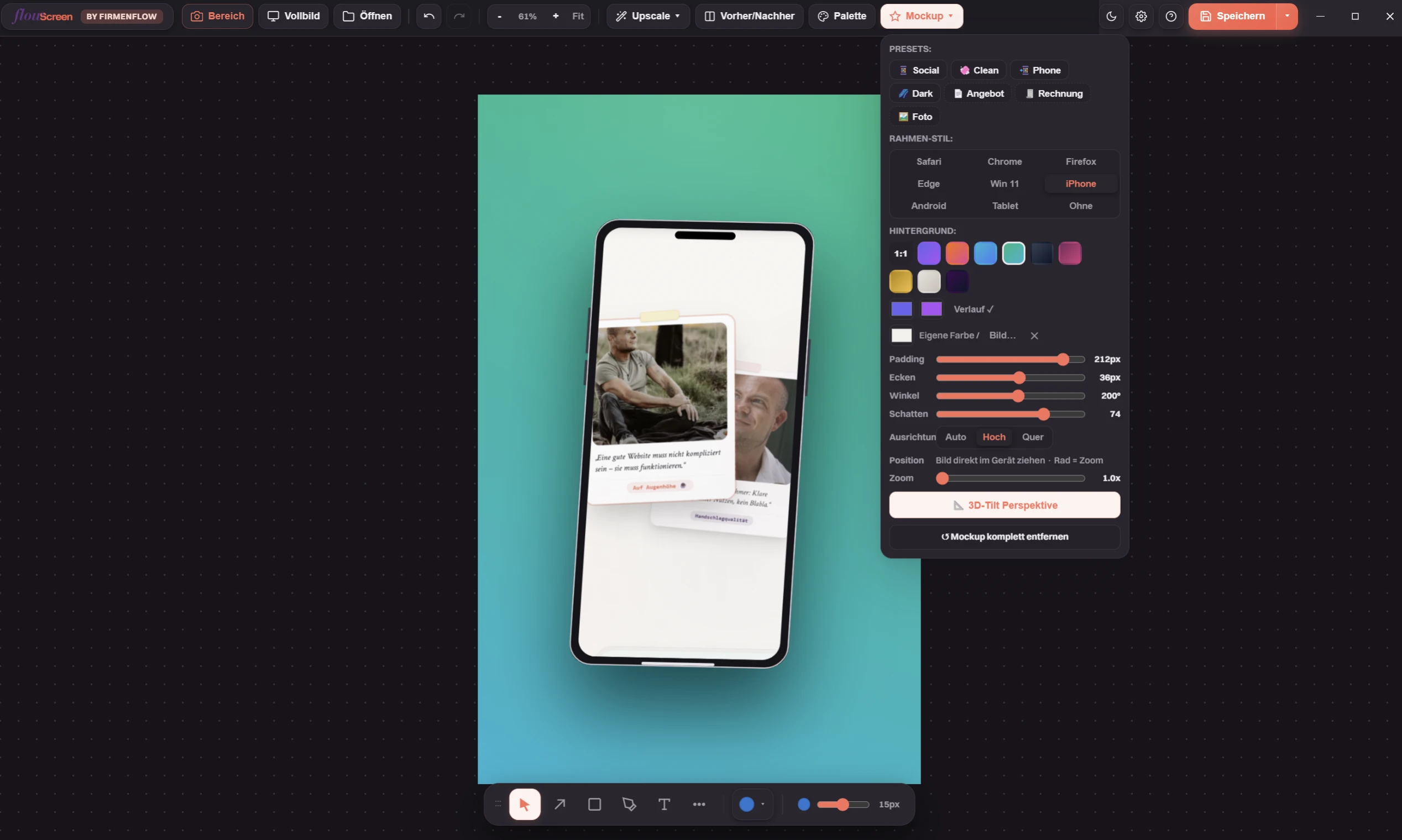
01 · Mockup-Modus
Vom Screenshot zum Kunden-Wow in einem Klick.
Rechts das Mockup-Panel: Presets wie Social, Clean oder Phone, dazu Browser- und Geräte-Rahmen (Safari, Chrome, iPhone, Android, Tablet). Hintergrund als Verlauf, eigene Farbe oder Bild. Feinschliff über Padding, Ecken, Winkel und Schatten, optional mit 3D-Tilt.
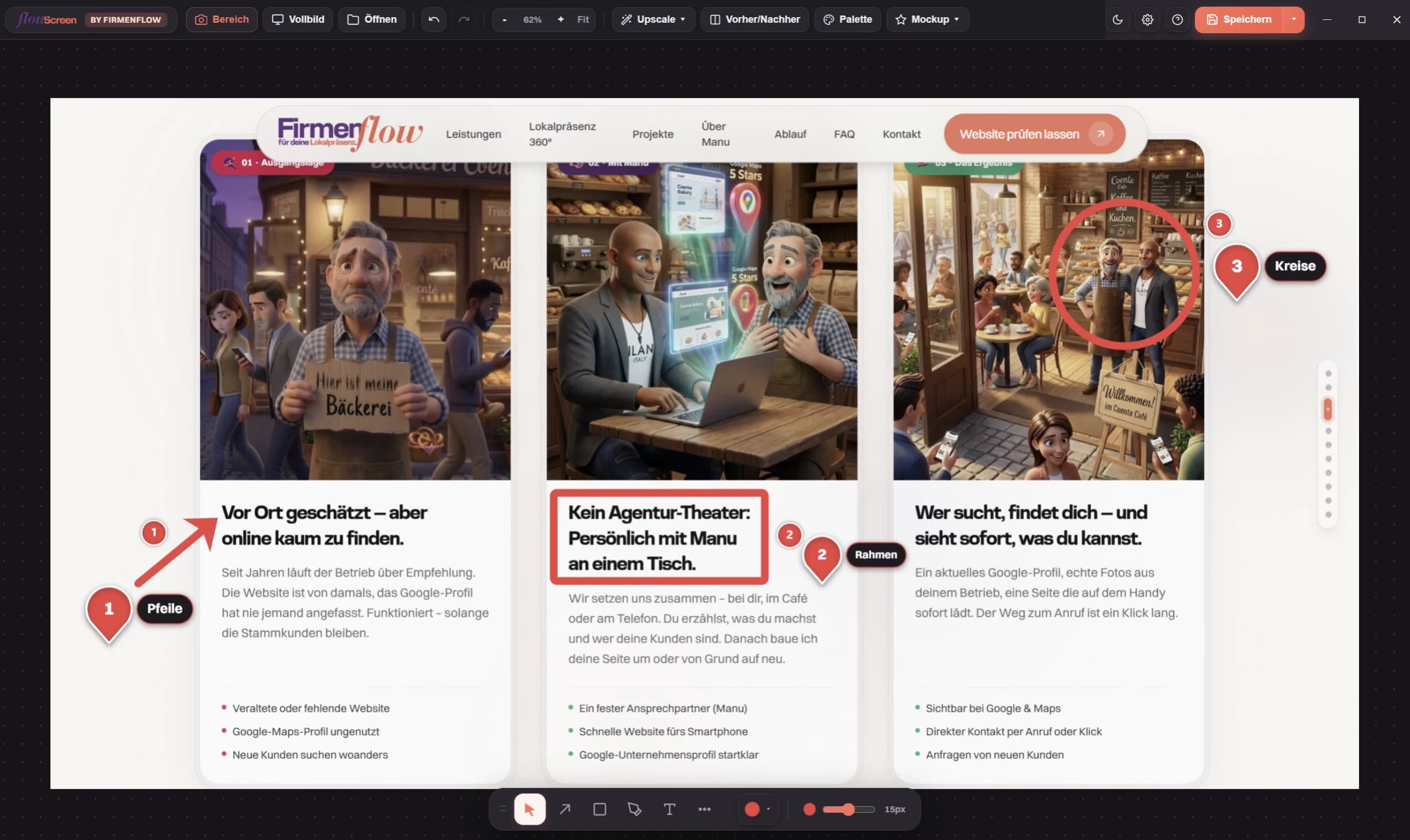
02 · Erklären & Markieren
Pfeile, Rahmen, Kreise: alles bleibt verschiebbar.
Vektor statt Pixel: Pfeile zeigen wohin, Rahmen fassen Wichtiges ein, Kreise heben Details hervor. Dazu der Schrittzähler für nummerierte Anleitungen (1, 2, 3 …). Jedes Element lässt sich anklicken, verschieben und umfärben, bis zum Export.
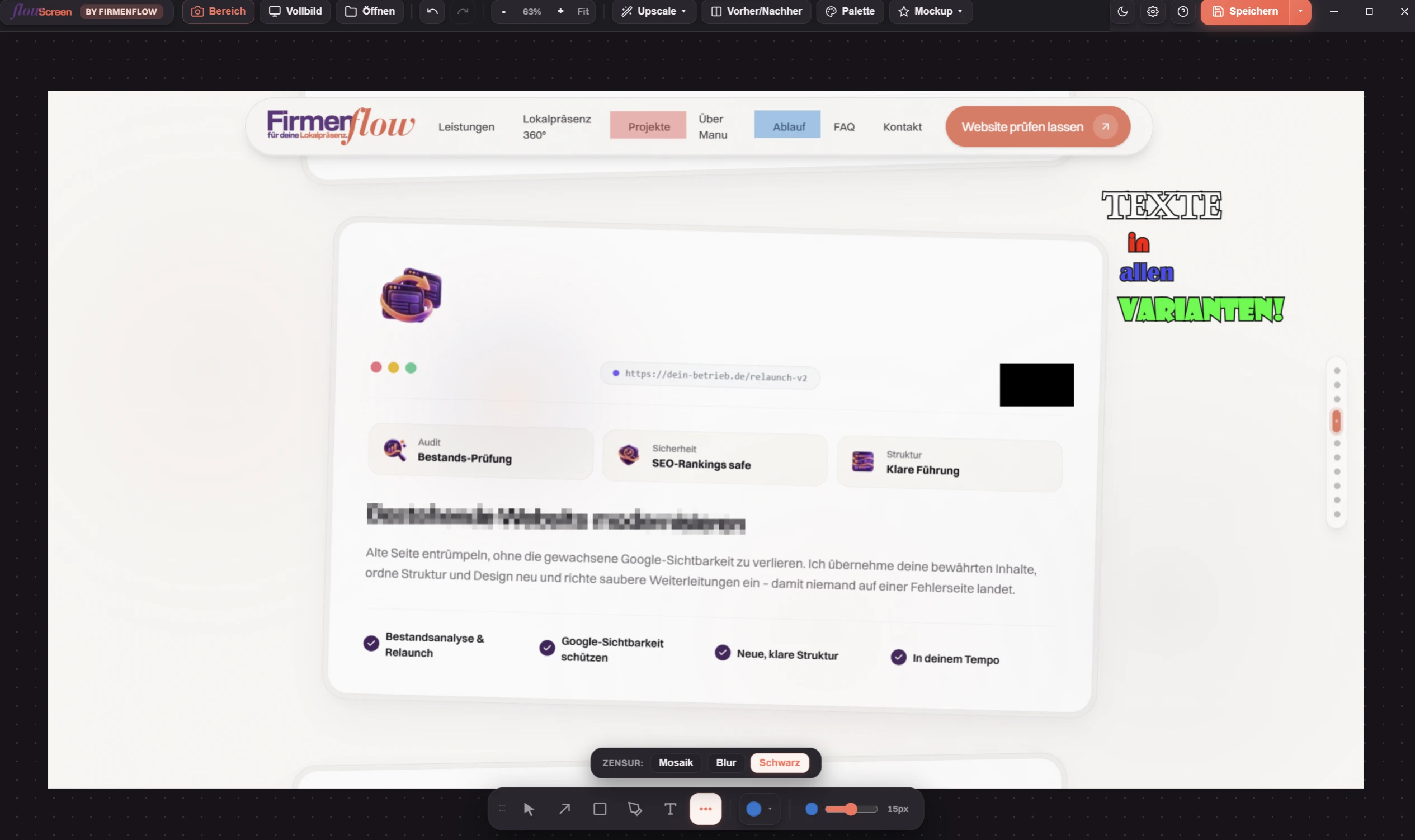
03 · Zensur & Texte
Sensibles schwärzen, Wichtiges beschriften.
Unten die Zensur-Leiste: Mosaik (echtes Verpixeln), Blur oder Schwarz: Namen und Kundendaten sind unwiderruflich weg, ideal für die DSGVO. Dazu Textblöcke in allen Farben, Größen und Schriften.
 FlowScreen v1.3.1
Warum FlowScreen andere Tools alt aussehen lässt.
Entwickelt, um die Lücke zwischen zu simplen Systemtools und überfrachteten Monster-Programmen zu schließen.
Canvas-Mockups
Repraesentativ fuer Kunden
- Snipping Tool
- ShareX
- FlowScreen
Schrittzaehler 1-2-3
Anleitungen und Bugreports
- Snipping Tool
- kompliziert:ShareX
- FlowScreen
DSGVO-Zensur
Blur und Balken
- Snipping Tool
- ShareX
- FlowScreen
Ohne Einarbeitung
Sofort starten
- Snipping Tool
- ShareX
- FlowScreen
100 % lokal
Kein Cloud-Zwang
- Snipping Tool
- je nach Config:ShareX
- FlowScreen
Kostenlos
Vollversion und Updates
- Snipping Tool
- ShareX
- Kostenlos (v1.3.1)
Die Werkzeuge, die du täglich brauchst.
Jedes Feature löst ein konkretes Problem beim Erklären, Zeigen und Dokumentieren.

1-Klick Canvas-Mockup
Macht aus jedem öden Programmfenster ein Magazin-reifes Design. Wähle aus edlen Farbverläufen, bestimme die Eckenabrundung und setze weiche Schlagschatten für den modernen Look.
⚡ Blitz-Screenshot: Strg+K
Der komplette Bildschirm landet sofort als Datei, ganz ohne Auswahl aufziehen und ohne Editor. Gleicher Ordner wie der Schnellmodus, Dateiname mit -vollbild. Perfekt für: den ganzen Dialog archivieren, Beweisscreenshots, Vorher/Nachher-Dokus.
⚡ Schnellmodus: Strg+M
Auswahl aufziehen, sofort als Datei gespeichert, ganz ohne Editor. Eigener Ordner, Dateiname, PNG/JPEG. Perfekt für: schnell 20 Screenshots für Doku & Tickets, ohne einen einzigen Klick zu viel.

🧰 Werkzeugleiste nach deinem Workflow
Du bestimmst, was unten direkt sichtbar ist und was hinter dem Mehr-Menü steckt: sortieren per Hoch/Runter, ein- und ausblenden, auf Standard zurücksetzen. Tastaturkürzel bleiben unverändert.

Automatischer Schrittzähler
Klicke auf den Button, dann auf das Eingabefeld, dann auf Speichern. FlowScreen setzt automatisch aufsteigende Nummernbubbles (1, 2, 3 …), ohne dass du jedes Mal die Zahl tippen musst.

DSGVO-Zensur, Mosaik & Stärke
Ein Ziehen genügt: Mosaik in drei Stärken (Fein/Mittel/Stark),Blur oder Schwarz. Namen, Adressen und Passwörter sind unwiderruflich weg, bevor du in Slack, Teams oder WhatsApp teilst.
Voller Vektor-Editor
Keine festen Pixel-Striche: Pfeile, Rechtecke, Notizen und Text bleiben jederzeit anklickbar, verschiebbar, skalierbar und farblich anpassbar, bis du final exportierst.
Druck-Taste & Autostart
Ersetze das träge Standard-Tool: Mit der Druck-Taste oder globalem Tastenkürzel schnappt sich FlowScreen sofort den Bildschirminhalt und öffnet sich schwebend im Vordergrund.
Download & Installation
Wähle deine Version für Windows 11 & 10.
Aktuell 100 % kostenlos verfügbar. Keine Registrierung oder E-Mail-Adresse erforderlich.
FlowScreen Setup Installer
Für deinen festen Arbeitsplatz. Richtet sich nahtlos im Startmenü und auf dem Desktop ein.
- Inklusive automatischer GitHub-Update-Prüfung
- Optionale Windows-Drucktasten-Integration
- Sauberer Uninstaller über die Windows-Systemsteuerung
- Windows 11 & Windows 10 (64-Bit)
FlowScreen Portable
Keine Installation nötig. Läuft direkt aus dem Download-Ordner oder vom Firmen-USB-Stick.
- Keine Windows-Administratorrechte erforderlich
- Perfekt für restriktive Firmen-Laptops
- Hinterlässt keine Einträge in der Registry
- Direkt startbar nach dem Download
Für wen ist was? Fester Büro-PC → Setup. Laptop ohne Admin-Rechte oder USB-Stick → Portable.

Geprüft sauber: verifiziere es selbst
Offizielle SHA256-Hashes · v1.3.1
- Setup · 294434561c43…3b30486bVirusTotal: 0/68 sauberErgebnis ansehen (öffnet in neuem Tab)
- Portable · a5ef8a5b248e…71636070VirusTotal: 0/67 sauberErgebnis ansehen (öffnet in neuem Tab)
Von mir geprüft und virenfrei. Lade einfach herunter und lege los.
Changelog
Was ist neu in FlowScreen?
Jede Version wird vom Inhaber persönlich gebaut, geprüft und virenfrei veröffentlicht.
v1.3.1 · Fix: Einstellungen speichern geht wieder
06.10.2026
- Fix: sanitizeToolbarLayout fehlte in main.js (Einstellungen-Speichern blockiert)
v1.3.0 · Blitz-Screenshot, Mosaik-Stärke & Dock-Konfigurator
01.10.2026
- Blitz-Screenshot (Strg+K): Vollbild sofort als Datei, ohne Auswahl und ohne Editor
- Mosaik-Stärke Fein/Mittel/Stark (Default Stark, nur bei Mosaik sichtbar)
- Werkzeugleiste konfigurierbar: Dock sortieren, (...)-Menü ein-/ausblenden
- Schnellmodus-Extras: Zähler-Namen, Clipboard-Schalter, Ordner-Klick
v1.2.0 · Schnellmodus, Update-Dialoge & Portable-Download
21.09.2026
- Schnellmodus (Strg+M): Auswahl direkt als Datei speichern, ohne Editor
- Auto-Updates max. 1x/Tag mit Dialog, Tray-Hinweis, Überspringen & Später
- Portable meldet neue Versionen mit Link auf die Download-Seite
- Tray-Klick öffnet nur den Editor, kein Autostart-Snip mehr
v1.1.1 · Neues App-Icon, stabilere Hilfe & Dark-Mode-Fixes
17.09.2026
- Neues FlowScreen App-Icon (Taskleiste, Tray, Installer & Shortcuts)
- Hilfe-Menü: alle 6 Tabs schalten wieder zuverlässig um
- Neuer Profi-Tipp: Linien, Marker & Kreise gerade ziehen mit Shift / Strg
- Dark Mode: Druck-Tasten-Status und Hinweis-Balken wieder gut lesbar
v1.1.0 · Mockup-Vollausbau, Dark Mode & Portable
15.09.2026
- Mockup-Modus mit Browser- und Geräte-Rahmen, Presets & 3D-Tilt
- Dark Mode für den Editor, Portable-Version ohne Installation
- Automatisches Update-System über GitHub Releases
Häufige Fragen
FAQ zu FlowScreen
Mach deine Screenshots zum Aushängeschild.
Lade FlowScreen jetzt herunter und spare täglich wertvolle Minuten beim Dokumentieren, Erklären und Präsentieren.